
Prywatnie ze zdalnego pulpitu korzystamy najczęściej, kiedy nasi bliscy potrzebują zdalnej pomocy z ich komputerem. Pomysłów do czego można wykorzystać zdalny pulpit we własnym domu jest jednak znacznie więcej. Poniżej prezentujemy 11 nie tylko standardowych zastosowań. Możesz zacząć od pobrania darmowej wersji Remotly (https://remotly.com/pl/download) i spróbować. Dostępność poszczególnych funkcji zależy od wybranego planu.
1. Wspieraj technicznie rodzinę i przyjaciół.
Będąc często jedyną osobą w rodzinie, która zna się na komputerach, na pewno zdarza Ci się pomagać swoim bliskim, w szczególności starszym członkom rodziny. Korzystając z oprogramowania do zdalnego pulpitu będziesz mógł szybko zdiagnozować i rozwiązać problem techniczny, bez potrzeby fizycznego dostępu do ich urządzenia. Twoi bliscy będą mogli w łatwy i intuicyjny sposób uruchomić aplikację a następnie udostępnić Ci swój ekran.
Wystarczy, że pobiorą aplikację ze strony Remotly (https://remotly.com/pl/download) i ją zainstalują. Osoba, której pomagasz nie musi się rejestrować i zakładać konta użytkownika, wystarczy, że poda Ci telefonicznie unikalny i ultra silny, 14-znakowy kod połączenia, który jest widoczny u niej w aplikacji, a następnie zaakceptuje połączenie przychodzące od Ciebie.
Pamiętaj, żeby dokładnie umówić się z bliską Ci osobą na połączenie oraz podać jej nazwę adresu mailowego, z którego będziesz się łączyć, żeby nie miała wątpliwości, że to właśnie Ty będziesz sterować jej komputerem. Aplikacja posiada funkcję czatu głosowego, co oznacza, że w czasie połączenia możesz w razie potrzeby rozmawiać i tłumaczyć swoje działanie bliskiej osobie.

2. Sprawdź na telefonie w dowolnym momencie status ukończenia procesu, który uruchomiłeś na komputerze.
Zdalny pulpit to nie tylko połączenia z PC na PC – to również aplikacja mobilna na Androida oraz iPhone’a i iPada, która pozwala sterować komputerem, uruchamiać programy i sprawdzać postęp zadań. Dzięki aplikacji możesz w dowolnym momencie skorzystać z zasobów na swoim prywatnym lub firmowym komputerze. Uruchomiłeś skomplikowane obliczenia na zdalnym komputerze? Świetnie, teraz możesz w dowolnym momencie na telefonie sprawdzić ile procent zostało obliczone i jaki wyszedł wynik.
Uruchomiłeś instalację oprogramowania lub update systemu i nie wiesz na jakim jest etapie? Nie ma problemu – możesz w aplikacji Remotly na PC w ustawieniach włączyć funkcję “Start z systemem Windows”, co oznacza, że pomimo, że przy restarcie zdalne połączenie zostanie zerwane, to aplikacja uruchomi się do okna logowania wraz ze startem Windowsa i będziesz mógł się zdalnie zalogować do komputera.
3. Uzyskaj dostęp do plików i programów PC, które nie działają na Androidzie lub iOS.
Potrzebujesz pilnie sprawdzić dane na telefonie lub niezwłocznie wysłać dokument, który masz zapisany lokalnie na komputerze? Możesz w każdej chwili połączyć się ze swoim komputerem z telefonu z Androidem lub iPhone’a i uzyskać dostęp do plików, których nie masz w chmurze, oraz do aplikacji, które nie działają na urządzeniach z Androidem lub iOS. Wbrew powszechnemu przekonaniu takich aplikacji jest bardzo dużo – są to wszelkie oprogramowania techniczne, gry na PC, narzędzia systemowe, pakiety biurowe lokalne i wiele innych aplikacji.
Jak to działa w praktyce? Na komputerze i w sieci obsługujących Wake‑on‑LAN możesz skonfigurować zdalne wybudzanie, aby uruchomić uśpiony komputer i następnie z niego skorzystać.
Jeśli pozostawiłeś komputer zablokowany, to również możesz go zdalnie odblokować, jednak wcześniej w aplikacji Remotly musisz uruchomić funkcję “Start z systemem Windows”, którą znajdziesz w ustawieniach ogólnych.

4. Korzystaj ze swoich programów Windows na Macu lub tablecie.
Masz na swoim komputerze program do obróbki zdjęć, projektowania, prowadzenia domowego budżetu lub nauki, którego nie możesz uruchomić na urządzeniu zabranym w podróż? W każdej chwili możesz się połączyć do swojego komputera, który zostawiłeś w swojej stałej lokalizacji, z Maca, iPada, telefonu lub tabletu z Androidem. Streamując pulpit zdalny, masz dostęp do swoich aplikacji i zapisanych na komputerze projektów. Program nadal działa na Twoim PC z Windows, a Ty obsługujesz go z urządzenia, które masz pod ręką. Aby zapewnić prywatność w trybie unattended, skorzystaj ze zdalnej blokady klawiatury i wyciemnienia ekranu.
Tablet możesz również wykorzystać jako dodatkowy monitor dla swojego PC. Jeśli rysujesz lub retuszujesz zdjęcia, wirtualny zdalny rysik przekazuje do komputera nacisk, nachylenie i orientację, dzięki czemu możesz pracować na tablecie w aplikacji graficznej uruchomionej na komputerze.
5. Oglądaj filmy zdalnie.
Nie zdążyłeś obejrzeć własnego filmu na komputerze? Chcesz pokazać dziecku rodzinne nagranie z wakacji? Możesz to zrobić na swoim telefonie korzystając ze zdalnego pulpitu. Korzystając z aplikacji mobilnej do zdalnego pulpitu, używasz mocy swojego komputera do odtwarzania filmu, a telefon wyświetla przesyłany obraz. Strumieniowanie do 4K z obsługą HDR na zgodnych urządzeniach sprawi, że oglądanie będzie przyjemnością, a sprzętowe dekodowanie i technologia oszczędzania energii ograniczają obciążenie procesora oraz zużycie baterii w laptopie lub telefonie.
6. Graj zdalnie w swoje gry na własnym komputerze.
Chciałbyś skorzystać z mocy swojego gamingowego komputera, grając na drugim, słabszym komputerze lub laptopie? Teraz możesz to zrobić korzystając ze zdalnego pulpitu. Wystarczy, że zainstalujesz Remotly na obu urządzeniach i połączysz się ze swoim komputerem przez aplikację. Korzystasz w ten sposób z własnych gier i kont, do których masz uprawnienia. Oprogramowanie Remotly posiada funkcjonalności, dzięki którym będziesz w stanie maksymalnie wykorzystać moc zdalnego komputera, streamować obraz w najwyższej jakości (do 240 kl./s, do 6K, HDR i kolor 10-bitowy — zależnie od planu i konfiguracji) oraz z najniższym możliwym opóźnieniem, a połączenia P2P masz nielimitowane. Możesz podłączyć swojego ulubionego gamepada, korzystać z klawiatury lub myszy i grać tak, jakbyś był fizycznie przy zdalnym komputerze. Sprzętowe kodowanie i dekodowanie obrazu pozwalają wykorzystać możliwości GPU i uzyskać bardzo niskie opóźnienia.
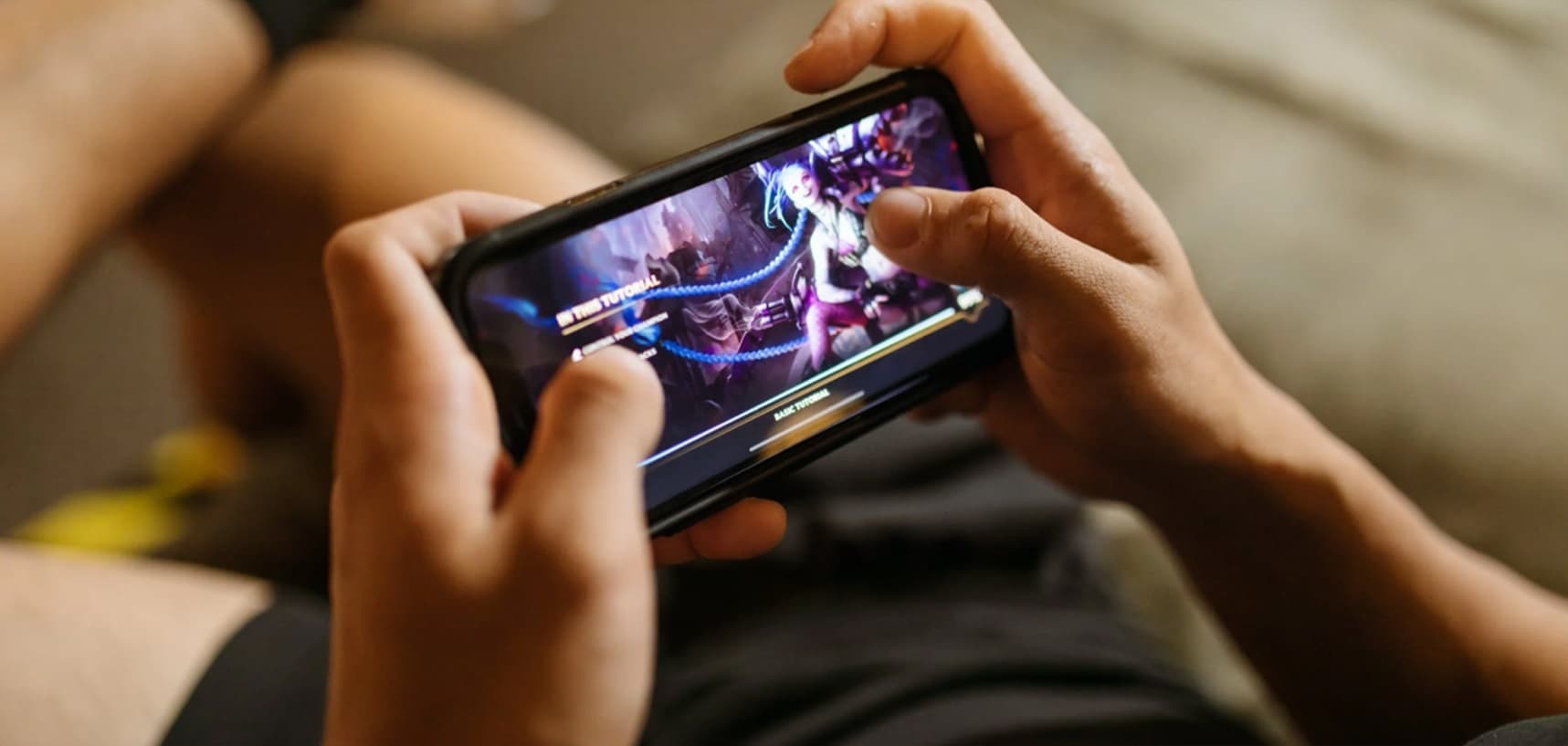
7. Graj w gry PC na telefonie w dowolnym momencie.
Będąc zapalonym gamerem pewnie nie raz zdarzyło Ci się spóźnić na ustalony termin, ponieważ akcja, którą rozgrywałeś, nie pozwoliła Ci się oderwać od konsoli. Zapewne też nie raz żałowałeś, ponieważ miałeś czas grać w czasie podróży, dojazdu do pracy, uczelni, w autobusie, metrze, lub czekając w kolejce, ale nie miałeś możliwości. A teraz wyobraź sobie ile czasu mógłbyś zaoszczędzić, gdybyś te momenty mógł wykorzystać na… dokończenie gry na telefonie. Używając aplikacji Remotly na telefon lub tablet z Androidem, iPhone’a lub iPada możesz połączyć się ze swoim komputerem i grać z dowolnego miejsca, w którym masz dostęp do internetu i wcale nie musisz posiadać najnowszego lub zaawansowanego urządzenia. Do zdalnej gry potrzebujesz włączonego komputera z uruchomionym Remotly i stabilnego łącza internetowego. Aplikacja mobilna pozwala przesyłać obraz nawet z tak zaawansowanych gier jak Cyberpunk i Wiedźmin — gra działa na Twoim komputerze, a Ty sterujesz nią z telefonu.
A to wszystko dzięki strumieniowaniu 10-bitowemu, do 120 kl./s, rozdzielczości do 4K, obsłudze HDR na zgodnych urządzeniach i bardzo niskim opóźnieniom, nielimitowanym połączeniom P2P oraz chmurze serwerowej, jeśli połączenia P2P nie byłyby możliwe. A jeśli jesteś fanem gier vintage, to też bez problemu połączysz się do komputerów ze starym Windowsem (aplikacja Remotly obsługuje nawet Windows 7). Sprawdź sam! Jeśli chcesz dowiedzieć się więcej o trybie gier odwiedź stronę: https://remotly.com/tutorials/basics‑of‑playing‑on‑android.
8. Podróżuj bez komputera.
Niezależnie czy podróżujesz często, czy rzadko, czy z komputerem prywatnym, czy służbowym, na pewno nie raz martwiłeś się, że Twój sprzęt może zostać zniszczony w bagażu, skradziony z walizki lub z hotelu, a Ty utracisz nie tylko komputer, ale też ważne dane i zasoby, które na nim przechowujesz. Innym razem pewnie miałeś problem, bo Twój komputer po prostu się nie mieścił do bagażu lub był za ciężki, żeby z nim podróżować. W tym również oprogramowanie do zdalnego pulpitu Ci pomoże.
Nie tylko będziesz mógł odetchnąć z ulgą, bo zostawiłeś swój komputer w domu, gdzie jest bezpieczny, a Twój bagaż lekki, ale też nie będziesz się czuł ograniczony, ponieważ aplikacja Remotly pozwala korzystać ze zdalnego komputera przez bezpośrednie połączenie P2P, a gdy nie jest ono możliwe — przez chmurę Connect Anywhere. Nie musisz się też martwić o bezpieczeństwo zdalnych połączeń.
Wszystkie połączenia Remotly są szyfrowane zgodnie z najlepszymi światowymi standardami (end‑to‑end, AES-256, RSA-4096, TLS 1.2/1.3), a specjalne mechanizmy (ultra silny, 14-znakowy kod połączenia, IP scoring, ostrzeżenia o VPN i notyfikacja systemowa o przychodzącym połączeniu, systemowa blokada zautomatyzowanych prób odgadnięcia hasła, zabezpieczenia w trybie “unattended”) chronią przed połączeniami osób nieautoryzowanych.
9. Korzystaj wspólnie z komputera dzięki Multi‑Join.
Posiadasz ciekawe zasoby na swoim komputerze, które chciałbyś udostępnić swojej rodzinie lub znajomym, którym ufasz? W Remotly możesz zaprosić ich do wspólnej sesji dzięki dostępnej już funkcji Multi‑Join. Do jednego komputera może dołączyć jednocześnie do czterech zdalnych użytkowników, a osoba znajdująca się przy komputerze hosta również może brać udział w sesji. Uczestników zaprosisz przez kod połączenia lub zaproszenia — nie musisz przekazywać im hasła do swojego konta.
Możecie wspólnie grać w gry z lokalnym trybem wieloosobowym, przeglądać rodzinne zdjęcia, oglądać własne nagrania lub pracować nad tym samym projektem. Remotly obsługuje do czterech gamepadów, a czat głosowy pozwala rozmawiać w trakcie wspólnej zabawy. Wybierz grę, której tryb i zasady pozwalają na taką rozgrywkę — każdy uczestnik korzysta z tej samej gry uruchomionej na hoście. Aby włączyć Multi‑Join, otwórz na komputerze hosta Ustawienia → Ogólne i aktywuj tę funkcję.

10. Streamuj obraz ze zdalnej kamery, żeby podejrzeć swojego zwierzaka.
Wyjeżdżając na weekend lub w czasie, gdy jesteś poza domem, na pewno niepokoisz się jak Twój pupil się miewa. Możesz to sprawdzić, korzystając z podglądu ze zdalnej kamery. Jak to zrobić? Wystarczy, że ustawisz swojego laptopa lub komputer z kamerą z widokiem na miejsce, w którym Twoje zwierzątko ma klatkę, kącik, w którym śpi, lub na automatyczny podajnik karmy i połączysz się poprzez aplikację Remotly do komputera w domu. Połączenie możesz wykonać z innego komputera lub z urządzenia z Androidem, iPhone’a lub iPada.
Żeby nie martwić się, że zwierzak zablokuje Ci klawiaturę, lub ktoś inny uzyska dostęp do Twojego komputera w czasie Twojej nieobecności, możesz użyć zabezpieczenia w postaci wyciemnienia ekranu, wyciszenia głosu oraz blokady klawiatury i myszki. Lokalne sterowanie komputerem będzie zablokowane, jednak Ty będziesz mógł z niego korzystać i podglądać zwierzaka. Więcej informacji i szczegółowy tutorial znajdziesz tutaj: https://mirillis.com/blog/pl/strumieniowanie‑ze‑zdalnej‑kamery‑czyli‑jak‑podgladac‑swojego‑zwierzaka‑w‑domu/.
11. Korzystaj z komputera bez podłączonego monitora
Masz w domu dodatkowy komputer, na którym przechowujesz pliki, obrabiasz zdjęcia lub realizujesz własne projekty, ale nie chcesz zajmować miejsca kolejnym monitorem? Dzięki Remotly możesz korzystać z niego zdalnie, nawet gdy nie ma podłączonego fizycznego ekranu. Funkcja Virtual Display Adapter tworzy wirtualny monitor, którego obraz zobaczysz na swoim laptopie, Macu lub tablecie.
Wystarczy wcześniej zainstalować sterownik wirtualnego ekranu i przygotować zdalny dostęp do komputera. Następnie możesz uruchamiać programy, przeglądać dokumenty i wykonywać swoje zadania bez przepinania monitora między urządzeniami. To wygodny sposób na wykorzystanie dodatkowego PC, który może stać w mniej uczęszczanym miejscu i pozostawać dostępny wtedy, gdy go potrzebujesz.
Po więcej informacji wejdź na: https://remotly.com/
Bibliografia
Stan informacji: 27 listopada 2026 r.
Remotly — Technical Specifications
Remotly — Security Policy and Technology Overview
Remotly Community — Multi‑Join