Remotly, TeamViewer Tensor, AnyDesk, Chrome Remote Desktop i Microsoft Remote Desktop (RDP) — porównanie zastosowań, zalet i ograniczeń.
Zdalna praca na komputerze biurowym, pomoc klientowi i udostępnianie aplikacji całemu zespołowi wymagają różnych narzędzi. Dlatego przy wyborze zdalnego pulpitu warto patrzeć nie tylko na cenę, lecz także na jakość obrazu, sposób zarządzania dostępem i wymagania infrastruktury.
Wybraliśmy pięć rozwiązań do różnych scenariuszy. To zestawienie redakcyjne zespołu Remotly, oparte na publicznych informacjach producentów, a nie ranking wyników testów wydajności. Kolejność nie oznacza, że jeden produkt wygrywa w każdym zastosowaniu. Stan informacji: 9 listopada 2026 r.
Które rozwiązanie pasuje do Twoich potrzeb?
| Rozwiązanie | Warto rozważyć, gdy… | Co uwzględnić |
|---|---|---|
| Remotly | Szukasz zaawansowanego bezpieczeństwa, bardzo niskich opóźnień, wysokiej jakości obrazu i własnego relay bez dopłaty. | Klient: Windows, macOS, iOS i Android. Host: Windows; hosty macOS i Linux planowane na połowę 2027 r. |
| TeamViewer Tensor | Zarządzasz zdalnym dostępem w dużej organizacji. | Zakres licencji i dodatków wymaga dopasowania. |
| AnyDesk | Wspierasz użytkowników różnych systemów. | Liczba użytkowników i połączeń to różne limity. |
| Chrome Remote Desktop | Potrzebujesz prostego dostępu do swojego komputera lub doraźnej pomocy. | Pomoc zdalna wymaga ponownego potwierdzania co 30 minut. |
| Microsoft Remote Desktop (RDP) | Potrzebujesz dostępu do swojego komputera z Windows przez sieć lokalną lub firmowy VPN. | Host wymaga obsługiwanej edycji Windows, np. Pro. Windows Home nie przyjmuje połączeń RDP. Dostęp spoza sieci wymaga konfiguracji. |
1. Remotly — zaawansowane bezpieczeństwo i streaming z bardzo niskim opóźnieniem
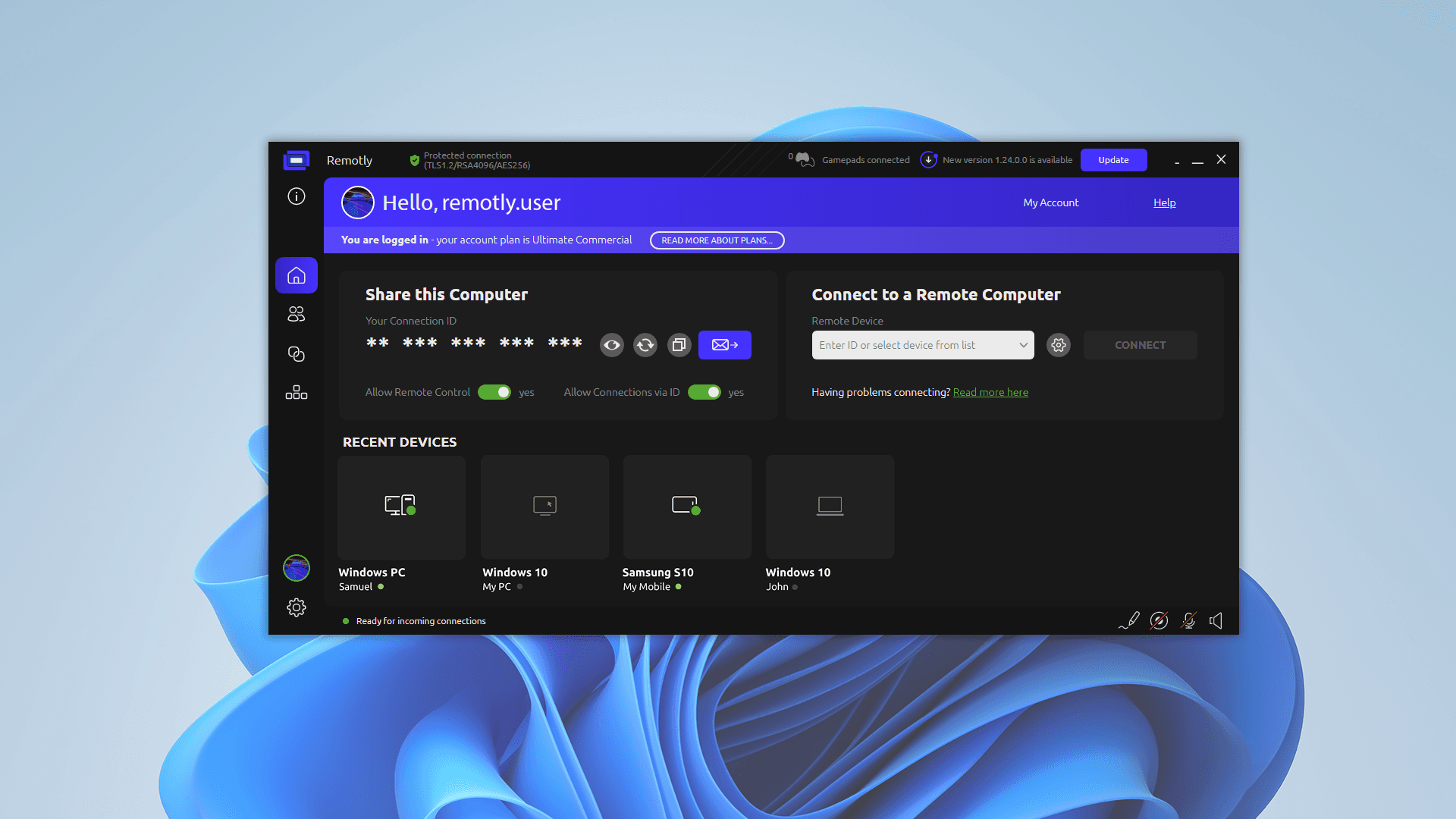
Remotly łączy wielowarstwową ochronę zdalnego dostępu, wysoką jakość streamingu i własne serwery relay dostępne bez dodatkowej opłaty licencyjnej w każdym planie biznesowym. To mocna propozycja dla firm, które chcą bezpiecznie wspierać klientów, zarządzać komputerami i pracować na wydajnych stacjach roboczych.
Jakość obrazu i responsywność jako fundament
Technologia Remotly wykorzystuje przechwytywanie obrazu bezpośrednio z karty graficznej i akcelerację sprzętową. Sprzętowe kodowanie na hoście i dekodowanie po stronie klienta ograniczają obciążenie procesora oraz czas przetwarzania obrazu. Przekłada się to na bardzo niskie opóźnienie streamingu i szybką reakcję na ruch myszy czy klawiatury — istotną przy pracy w CAD, montażu wideo i testowaniu gier. Rzeczywista responsywność zależy również od sieci i sprzętu.
Remotly obsługuje rozdzielczości do 6K, HDR, 10-bitowy kolor, pełną chrominancję 4:4:4 i do 240 kl./s. Ostry tekst, szczegółowy obraz i płynny ruch pozwalają wykorzystać zdalny pulpit do znacznie więcej niż podstawowych czynności serwisowych. Parametry zależą od planu i konfiguracji; klient na macOS i mobilne obsługuje do 120 kl./s.
Własny relay bez dopłaty za licencję
Własna infrastruktura pośrednicząca nie jest w Remotly zarezerwowana dla indywidualnie wycenianych wdrożeń enterprise. Każdy plan biznesowy obejmuje prywatny relay: Pro — jeden serwer, a Admin, Support i Ultra‑High Quality — nielimitowaną liczbę. To istotny wyróżnik oferty: firma może kontrolować trasę przekazywanego ruchu sesji bez zakupu osobnej licencji serwerowej.
Relay można uruchomić na Windows, Linux lub Raspberry Pi, lokalnie albo w wybranej chmurze. Przekazuje zaszyfrowane dane sesji, ale nie może ich odczytać. Dla porównania AnyDesk oferuje osobny wariant On‑Premises, utrzymywany przez własny zespół IT. Są to różne zakresy wdrożenia — prywatny relay odpowiada za przekazywanie ruchu, a nie samodzielny hosting całej platformy.
Najważniejsze zalety streamingu i dostępności
- Bardzo niskie opóźnienia dzięki przechwytywaniu obrazu z GPU i sprzętowej ścieżce przetwarzania wideo.
- Obraz do 6K HDR, 10-bitowy kolor i 4:4:4 — dla pracy wymagającej czytelności detali i wysokiej jakości obrazu.
- Własne serwery relay w każdym planie biznesowym, bez dodatkowej opłaty licencyjnej za tę funkcję.
- Aplikacje klienckie na Windows, macOS, iOS i Android — dostęp z komputera, telefonu lub tabletu.
Remotly — bezpieczeństwo na wielu poziomach
Ochrona zdalnego dostępu nie kończy się na szyfrowaniu. Remotly łączy zabezpieczenie transmisji z autoryzacją urządzeń, oceną ryzyka połączenia, kontrolą uprawnień i możliwością prowadzenia sesji przez własną infrastrukturę.
Zalety w zakresie bezpieczeństwa
- Szyfrowanie end‑to‑end: AES-256 chroni strumienie danych, TLS 1.2/1.3 zabezpiecza transport, a RSA-4096 służy do wymiany kluczy i autoryzacji.
- Prywatny relay bez wglądu w treść sesji: ruch przekazywany może przechodzić przez serwer kontrolowany przez firmę, a klucze deszyfrujące nie są dostępne dla relay.
- Weryfikacja przychodzących połączeń: autoryzacja urządzeń, ocena reputacji adresu IP i ostrzeżenia o połączeniu przez VPN pomagają ocenić żądanie dostępu.
- 14-znakowe kody i ochrona dostępu: blokowanie prób odgadnięcia kodu oraz możliwość ukrycia go lub wyłączenia połączeń kodem.
- Kontrola zakresu sesji: tryb tylko do podglądu, pełna kontrola lub zablokowany schowek pozwalają ograniczyć uprawnienia odpowiednio do zadania.
- Ochrona prywatności podczas pracy bez nadzoru: wygaszanie zdalnego ekranu oraz blokowanie lokalnej myszy i klawiatury.
- QuickSupport zamknięty dla organizacji: dostęp można ograniczyć do techników własnej firmy. Użytkownik zatwierdza sesję i może ją zakończyć w dowolnej chwili.
- Rozliczalność i firmowa tożsamość: historia połączeń, nagrywanie sesji oraz integracja z Microsoft Entra ID pomagają organizować i kontrolować pracę zespołu. Zakres zależy od planu.
Dostępność hosta
Host jest obecnie dostępny dla Windows. Wersje hosta dla macOS i Linux są planowane na połowę 2027 r. Już teraz można łączyć się ze zdalnym komputerem z aplikacji klienckich na Windows, macOS, iOS i Android.
Cena i dla kogo
Plan Pro kosztuje 29 zł netto za użytkownika miesięcznie przy rozliczeniu miesięcznym. Każdy plan biznesowy obejmuje 30-dniowy okres próbny bez karty płatniczej. Remotly jest przeznaczone zarówno dla małych, średnich i dużych firm, jak i korporacji. Warto je wybrać do testów, gdy chcesz połączyć silną ochronę dostępu z responsywną pracą na zdalnej stacji Windows — od helpdesku po wymagające zastosowania kreatywne.
2. TeamViewer Tensor — zarządzanie dostępem w dużej firmie
TeamViewer Tensor jest przeznaczony dla rozbudowanych organizacji, które chcą połączyć zdalne wsparcie z firmowymi zasadami dostępu i istniejącymi systemami IT. Producent oferuje m.in. integracje z Microsoft Intune, ServiceNow i Salesforce.
Zalety
- SSO pozwala powiązać logowanie z firmowym dostawcą tożsamości, np. Microsoft Entra ID.
- Conditional Access umożliwia ustalanie reguł dostępu dla użytkowników, grup i urządzeń, także z ograniczeniami czasowymi.
- Rozbudowane integracje, dzienniki i obsługa środowisk IT oraz OT wspierają duże wdrożenia.
Wady i ograniczenia
- Zakres Conditional Access zależy od licencji: dokumentacja wskazuje odpowiedni dodatek lub plany Tensor Pro i Unlimited.
- Konfiguracja tożsamości i reguł dostępu wymaga pracy administratora; do sporadycznego połączenia taki zakres może być zbędny. To ocena wynikająca z modelu wdrożenia.
Cena i dla kogo
Wycena Tensor wymaga kontaktu ze sprzedażą. Warto go rozważyć, gdy priorytetem są integracje, centralne polityki i zarządzanie dostępem w wielu działach lub lokalizacjach.
3. AnyDesk — dostęp w środowisku wielu systemów
AnyDesk oferuje aplikacje m.in. dla Windows, macOS, Linux, Androida i iOS. Dostępność aplikacji na danym systemie nie oznacza identycznych możliwości zdalnego sterowania na każdej platformie.
Zalety
- Szeroki wybór obsługiwanych platform ułatwia pracę w niejednorodnym środowisku.
- Standard obejmuje m.in. transfer plików, nagrywanie sesji, tryb prywatności i aplikację z brandingiem firmy.
- Dostępny jest wariant On‑Premises, utrzymywany przez własny zespół IT.
Wady i ograniczenia
- Plan dla wielu użytkowników nie oznacza takiej samej liczby równoczesnych połączeń: Standard zaczyna się od jednego, a Advanced od dwóch.
- Dodatkowe połączenia i wariant lokalny wymagają uwzględnienia w budżecie. On‑Premises przenosi też utrzymanie infrastruktury na firmę.
Cena i dla kogo
Ofertę należy porównać według liczby połączeń, użytkowników i urządzeń. Cennik podaje opłaty miesięczne będące przeliczeniem planu rozliczanego rocznie. AnyDesk warto rozważyć przy wsparciu różnych systemów i potrzebie personalizacji klienta.
4. Chrome Remote Desktop — prosty dostęp do komputera
Chrome Remote Desktop, czyli Pulpit zdalny Chrome, umożliwia dostęp do własnego komputera oraz doraźną pomoc innej osobie. Na komputerze korzysta się z interfejsu internetowego, a na zdalnej maszynie trzeba zainstalować komponent hosta. Google opisuje konfigurację hostów Windows, macOS i Linux.
Zalety
- Prosty scenariusz połączenia z własnym komputerem i dostęp do jego plików oraz aplikacji.
- Doraźna pomoc przez jednorazowy kod, zatwierdzana przez osobę udostępniającą komputer.
- Szyfrowane sesje; Google udostępnia także zasady administracyjne pozwalające kontrolować użycie usługi.
Wady i ograniczenia
- W trybie pomocy zdalnej użytkownik musi co 30 minut potwierdzać dalsze udostępnianie. Ograniczenie dotyczy tego trybu, a nie każdej sesji dostępu do własnego komputera.
- Zatwierdzenie pomocy daje dostęp do całego komputera, w tym aplikacji i plików. Nie jest to udostępnienie pojedynczego programu.
- Przy wdrożeniu firmowym trzeba uwzględnić konta Google i polityki organizacji. Prostoty pojedynczego połączenia nie należy utożsamiać z kompletnym procesem obsługi helpdesku.
Cena i dla kogo
Usługa jest udostępniana bez osobnej subskrypcji zdalnego pulpitu. To rozsądna opcja do podstawowego dostępu i okazjonalnej pomocy; wymagania dotyczące audytu i organizacji pracy zespołu warto sprawdzić oddzielnie.
5. Microsoft Remote Desktop (RDP) — zdalny dostęp do komputera z Windows
Pulpit zdalny Microsoftu pozwala korzystać z aplikacji, plików i zasobów komputera z Windows z innego urządzenia. Połączenie wykorzystuje protokół RDP. To rozwiązanie warte rozważenia przy regularnym dostępie do własnego komputera biurowego.
Zalety
- Wbudowana funkcja hosta w obsługiwanych edycjach Windows, m.in. Pro, Enterprise i Education.
- Dostęp do pulpitu i zainstalowanych aplikacji bez instalowania na hoście osobnego programu do zdalnego sterowania.
- Możliwość wskazania użytkowników uprawnionych do połączenia oraz zastosowania uwierzytelniania na poziomie sieci (NLA).
Wady i ograniczenia
- Windows Home może służyć do nawiązywania połączeń, ale nie jako host przyjmujący połączenia RDP.
- Dostęp spoza sieci lokalnej wymaga przygotowania połączenia sieciowego. Microsoft zaleca korzystanie z VPN zamiast bezpośredniego wystawiania komputera do internetu.
- Konfigurację dostępu, uprawnień i zapory trzeba uwzględnić przy wdrożeniu. W porównaniu z aplikacją do doraźnego wsparcia może to oznaczać więcej przygotowań.
Cena i dla kogo
Funkcja jest dostępna w obsługiwanych edycjach Windows. Koszt wdrożenia może obejmować zmianę edycji systemu, VPN oraz konfigurację i administrację. Warto ją rozważyć, gdy potrzebujesz regularnego dostępu do komputera z Windows i masz przygotowane środowisko sieciowe.
Jak wybrać zdalny pulpit w 2026 roku?
Zacznij od konkretnego zadania. Jeśli szukasz połączenia zaawansowanego bezpieczeństwa, bardzo niskich opóźnień, wysokiej jakości obrazu i własnego relay w cenie planu, sprawdź Remotly. Przy rozbudowanych integracjach korporacyjnych przyjrzyj się Tensor. Dla zespołu wspierającego wiele systemów porównaj AnyDesk. Do podstawowego dostępu rozważ Chrome Remote Desktop. Jeśli potrzebujesz regularnego dostępu do komputera z Windows przez sieć lokalną lub firmowy VPN, rozważ Microsoft Remote Desktop (RDP).
Przed zakupem przetestuj narzędzie na rzeczywistych komputerach i łączach: z typową liczbą monitorów, firmowym VPN i aplikacjami używanymi na co dzień. Sprawdź także sposób nadawania oraz odbierania uprawnień i koszt obsługi całego zespołu. Sama stawka za użytkownika nie pokaże kosztów dodatkowych połączeń, infrastruktury ani utrzymania.
Czy własny relay zastępuje pełne środowisko lokalne?
Nie należy utożsamiać serwera przekazującego ruch sesji z samodzielnym hostingiem całej platformy. Przy wymaganiu pracy całkowicie niezależnej od usług dostawcy trzeba osobno zweryfikować uwierzytelnianie, rejestr urządzeń i zestawianie połączeń.
Sprawdź Remotly w swoim środowisku
Chcesz porównać jakość obrazu, wygodę pracy i możliwości własnego relay? Rozpocznij 30-dniowy okres próbny Remotly i sprawdź rozwiązanie na komputerach swojego zespołu. [1]
Rozpocznij bezpłatny okres próbny Remotly
Źródła — oficjalne strony producentów
Informacje sprawdzono 9 listopada 2026 r. Funkcje, zakres licencji i ceny mogą się zmieniać. Opis parametrów opiera się na deklaracjach producentów.
2. Remotly Desktop — funkcje i platformy
6. Tensor — Conditional Access
10. Google — instrukcja Pulpitu zdalnego Chrome
11. Chrome Remote Desktop — strona produktu
12. Google — kontrola korzystania z usługi
13. Microsoft — enabling Remote Desktop and host requirements
14. Microsoft — accessing your PC from outside the local network
15. Remotly Mobile — platformy klienckie