Neden kendi relay'inizi çalıştırmalısınız?
Ana PC'nizi bağlantı noktası yönlendirmesiyle internete açmak bir güvenlik riskidir ve onu gün boyu açık bırakmak güç israfıdır. Küçük bir Linux sunucusu veya Raspberry Pi relay'i size mümkün olan en düşük gecikmeyi, eriştiğiniz PC'lere bağlantı noktası yönlendirmesi gerekmemesini, daha az güç tüketimini, üçüncü taraf sunucularla ilgili GDPR endişelerinin olmamasını ve ağınızın dışından Wake‑on‑LAN'ı sağlar. Relay saldırıya uğrasa bile üzerinden geçen tüm veriler, sunucunun hiçbir zaman sahip olmadığı anahtarlarla şifrelenmiştir.
Bu kılavuz, Linux makinesine SSH erişiminizin ve gerekli izinlerinizin olduğunu varsayar.
Remotly Relay Server'ın 2. sürümü TLS ve erişim parolası desteği ekler. TLS olmadan bile her bağlantı RSA-4096 ve AES-256 ile uçtan uca şifrelenir; TLS, ek CPU maliyetiyle katı güvenlik duvarları için yedek bir taşıma katmanı ekler. Erişim parolası, sunucunuzun IP'sini ve bağlantı noktasını keşfeden rastgele kullanıcıların onu kullanmasını engeller.
1. Cihazınız için paketi seçin
Sunucuda uname -m komutunu çalıştırın ve sonuca uygun paketi indirin:
- x86_64 — Linux amd64 (64 bit Intel/AMD sunucular ve VPS): remotly‑relay‑linux‑amd64-v2.zip
- aarch64 — ARM64 (64 bit sistemli Raspberry Pi 3, 4 ve 5, ARM bulut sunucuları): remotly‑relay‑linux‑arm64-v2.zip
- armv7l — 32 bit ARM (32 bit Raspberry Pi OS çalıştıran Raspberry Pi 2, 3 ve 4): remotly‑relay‑linux‑arm7-v2.zip
Raspberry Pi Zero ve Raspberry Pi 1 (ARMv6) desteklenmez.
2. Kurulum
- Sunucuya SSH ile bağlanın (ör. OpenSSH, WinSCP veya FileZilla ile). Sonraki tüm komutlar sunucuda çalıştırılır.
- Mimarinize uygun paketi indirin, ör. ARM64 için: wget https://downloads.mirillis.com/files/remotly‑relay‑linux‑arm64-v2.zip
- Paketi açın: unzip remotly‑relay‑linux‑arm64-v2.zip — unzip yüklü değilse sudo apt‑get update && sudo apt‑get install unzip ile yükleyin.
- Dosyaları hizmetin beklediği /srv/remotly konumuna taşıyın: sudo mv remotly‑relay /srv/remotly
- Sahibi ve izinleri ayarlayın: sudo chown -R root:root /srv/remotly && sudo chmod -R 755 /srv/remotly. Yapılandırma parolayı içerdiği için yalnızca root tarafından okunabilir yapın: sudo chmod 600 /srv/remotly/config/remotly‑relay.json
uname -m
wget https://downloads.mirillis.com/files/remotly‑relay‑linux‑arm64-v2.zip
unzip remotly‑relay‑linux‑arm64-v2.zip
sudo mv remotly‑relay /srv/remotly
sudo chown -R root:root /srv/remotly
sudo chmod -R 755 /srv/remotly
sudo chmod 600 /srv/remotly/config/remotly‑relay.json
3. Yapılandırma
Yapılandırmayı düzenleyin: sudo nano /srv/remotly/config/remotly‑relay.json. Mümkünse standart HTTPS portu 443'ü kullanın — güvenlik duvarlarından en iyi o geçer.
TLS'siz yapılandırma:
{
  "tlsEnabled": false,
  "key": "",
  "cert": "",
  "forceTLS": false,
  "domain": "",
  "port": 443,
  "max_bandwidth": 40000000,
  "allowed_bandwidth": 30000000,
  "password": "PasswordPasswordPasswordPassword"
}
TLS yapılandırması (yalnızca TLS ile kapsüllenmiş bağlantılara izin vermek için forceTLS değerini true yapın):
{
  "tlsEnabled": true,
  "key": "/etc/letsencrypt/live/relay.example.com/privkey.pem",
  "cert": "/etc/letsencrypt/live/relay.example.com/fullchain.pem",
  "forceTLS": false,
  "domain": "relay.example.com",
  "port": 443,
  "max_bandwidth": 40000000,
  "allowed_bandwidth": 30000000,
  "password": "PasswordPasswordPasswordPassword"
}- tlsEnabled — ek TLS şifrelemesini etkinleştirir; true olduğunda geçerli cert ve key yolları gerekir.
- key — sertifikanın PEM biçimindeki özel anahtarının mutlak yolu, ör. /etc/letsencrypt/live/relay.example.com/privkey.pem.
- cert — PEM biçimindeki tam zincir sertifikanın mutlak yolu, ör. /etc/letsencrypt/live/relay.example.com/fullchain.pem.
- forceTLS — true olduğunda yalnızca TLS 1.2 / 1.3 bağlantıları kabul edilir; hem istemci hem host TLS kullanmalıdır.
- domain — DNS'te relay'in IP'sine atanan alan adı (önerilir, SNI için kullanılır).
- port — relay'in iletişim için kullandığı bağlantı noktası.
- password — erişimi kısıtlamak için en az 32 karakter; parolasız çalıştırmak için boş bırakın. Daha kısa, boş olmayan bir parola sunucunun başlamasını engeller.
4. Hizmeti başlatın
- systemd hizmetini kaydedin: sudo bash /srv/remotly/script/installremotlyrelay.sh
- Hizmeti başlatın: sudo bash /srv/remotly/script/startremotlyrelay.sh
- Çalıştığını doğrulayın: systemctl status remotly‑relay komutu active (running) göstermelidir.
sudo bash /srv/remotly/script/installremotlyrelay.sh
sudo bash /srv/remotly/script/startremotlyrelay.sh
systemctl status remotly‑relay

# to stop
sudo bash /srv/remotly/script/stopremotlyrelay.sh
Ardından bir tarayıcıda http://<relay IP>:<port>/connectionTest (veya TLS ile https://<relay domain>:<port>/connectionTest) adresini açın. OK mesajını görmelisiniz.
Hizmet sistemle birlikte başlar. Yapılandırmayı değiştirdikten sonra başlatma betiğini yeniden çalıştırın (hizmeti yeniden başlatır); stopremotlyrelay.sh hizmeti durdurur. Günlük /srv/remotly/logs/remotly‑relay.log dosyasındadır.
5. Relay'i hesabınıza kaydetme
remotly.com'da oturum açın, Custom Relays bölümünü açın ve Add relay server'a tıklayın. IP adresini, remotly‑relay.json'daki bağlantı noktalarını, uygulamalarda görünecek bir cihaz adını, ülke kodunu ve yapılandırma dosyasındakiyle aynı parolayı girin.
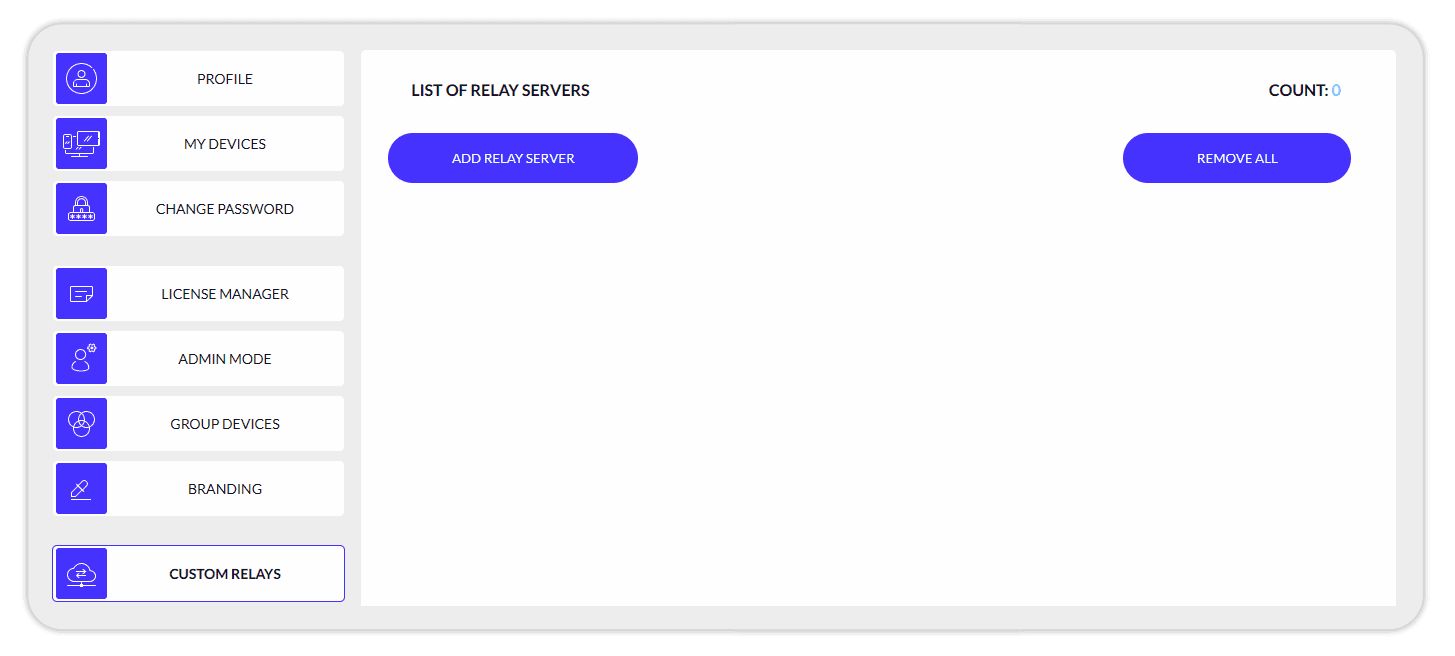
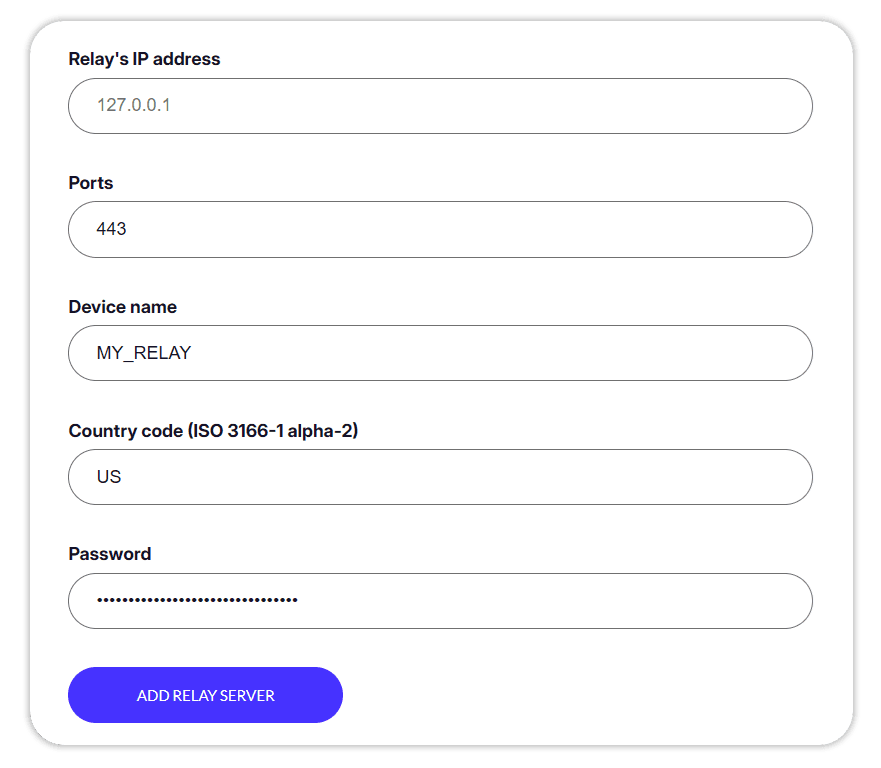
Force Connect Anywhere etkinken başka bir bilgisayara bağlandığınızda artık yalnızca özel relay'inizin ülke kodunu ve adını görmelisiniz.
Sorun giderme
- connectionTest OK gösteriyor ancak aktarmalı bağlantılar başarısız oluyor: sunucunuz muhtemelen ağınızın dışından erişilebilir değil. Genel IP'nizde bağlantı noktası yönlendirmesini yapılandırın ve harici bir tarayıcıdan test edin.
- connectionTest OK gösteriyor ancak bağlantılar resmi bir Remotly relay'i üzerinden gidiyor: özel relay'i web panelinde hesabınıza eklememişsiniz.
- Relay çalışıyor ancak connectionTest erişilemez: ağınızın içinden, sunucu güvenlik duvarının relay bağlantı noktasını engellemediğini kontrol edin; yalnızca dışarıdan erişilemiyorsa yönlendiricinizdeki bağlantı noktası yönlendirmesini düzeltin.
Sorularınız mı var? Remotly topluluğunu ziyaret edin.