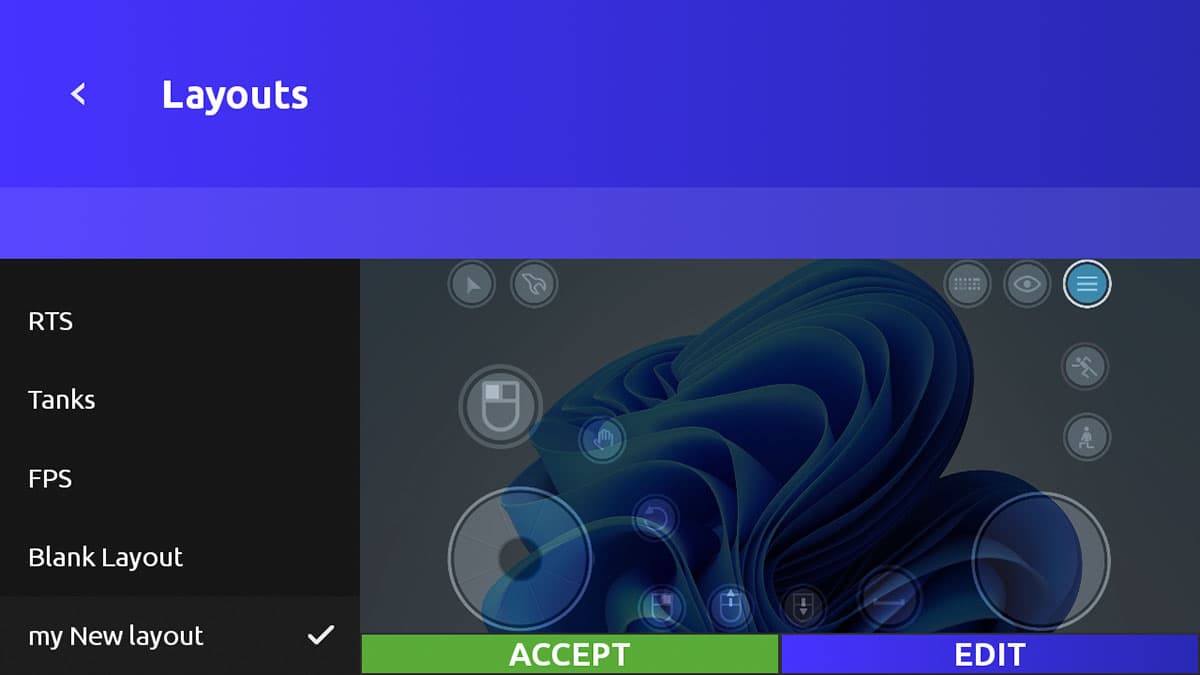
Remotly proporciona varios diseños predeterminados, pero para jugar cómodamente a un juego de PC en Android normalmente crearás uno personalizado con controles para todas las acciones que uses.
Crear un nuevo diseño
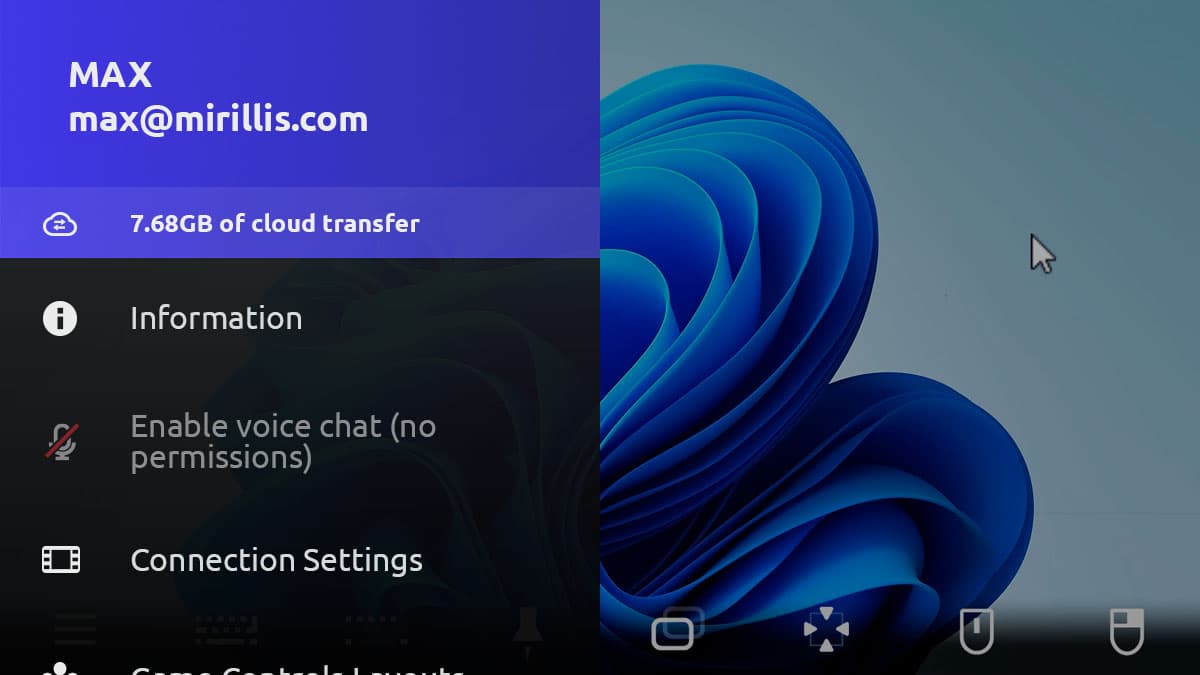
Inicia Remotly, conéctate a tu PC y ejecuta el juego. Abre el menú y selecciona Diseños de control de juego.
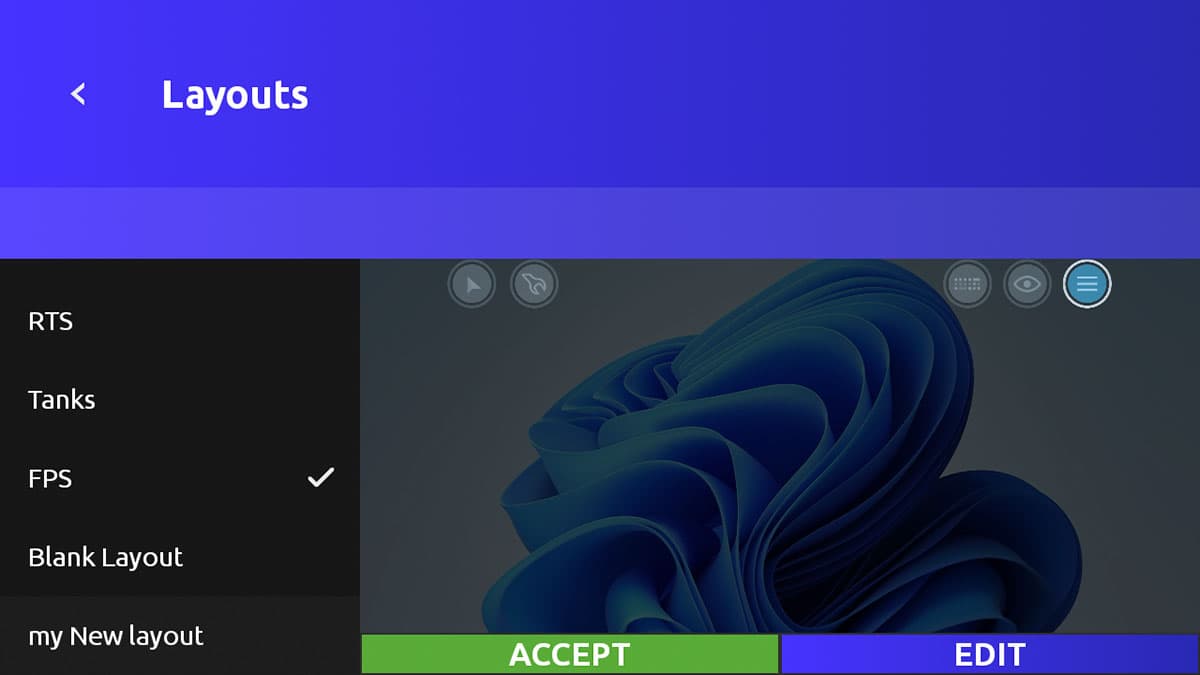
El gestor muestra los diseños a la izquierda con una vista previa a la derecha. Revisa los predeterminados y elige el que más se parezca.
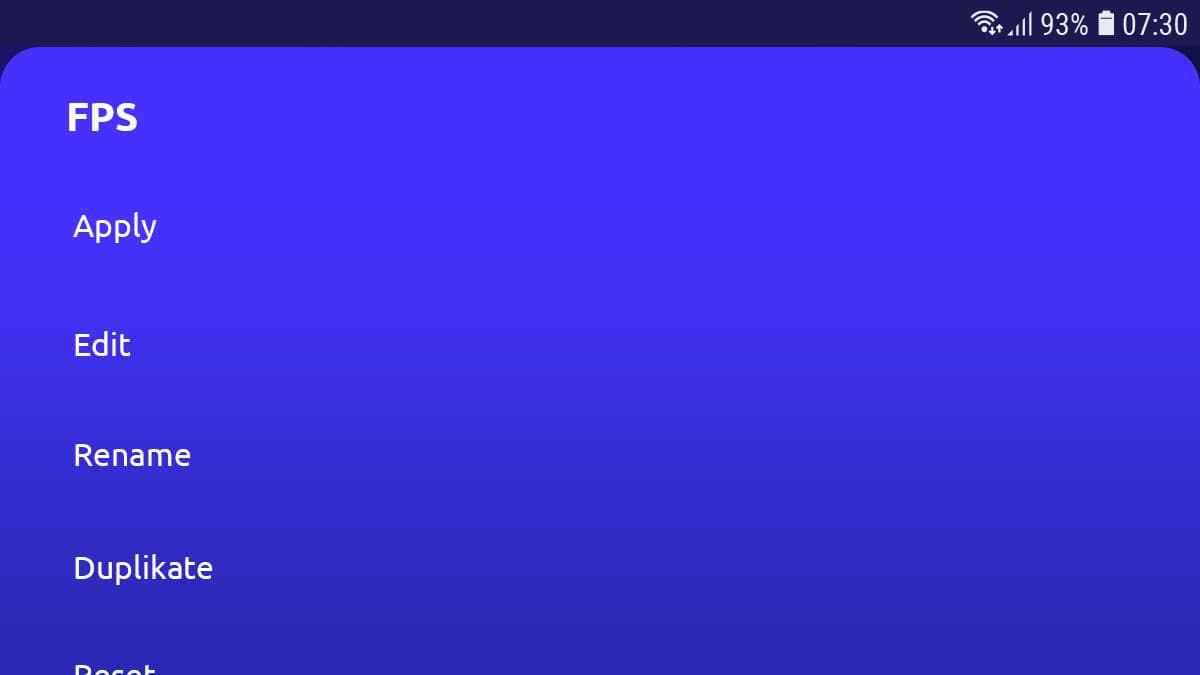
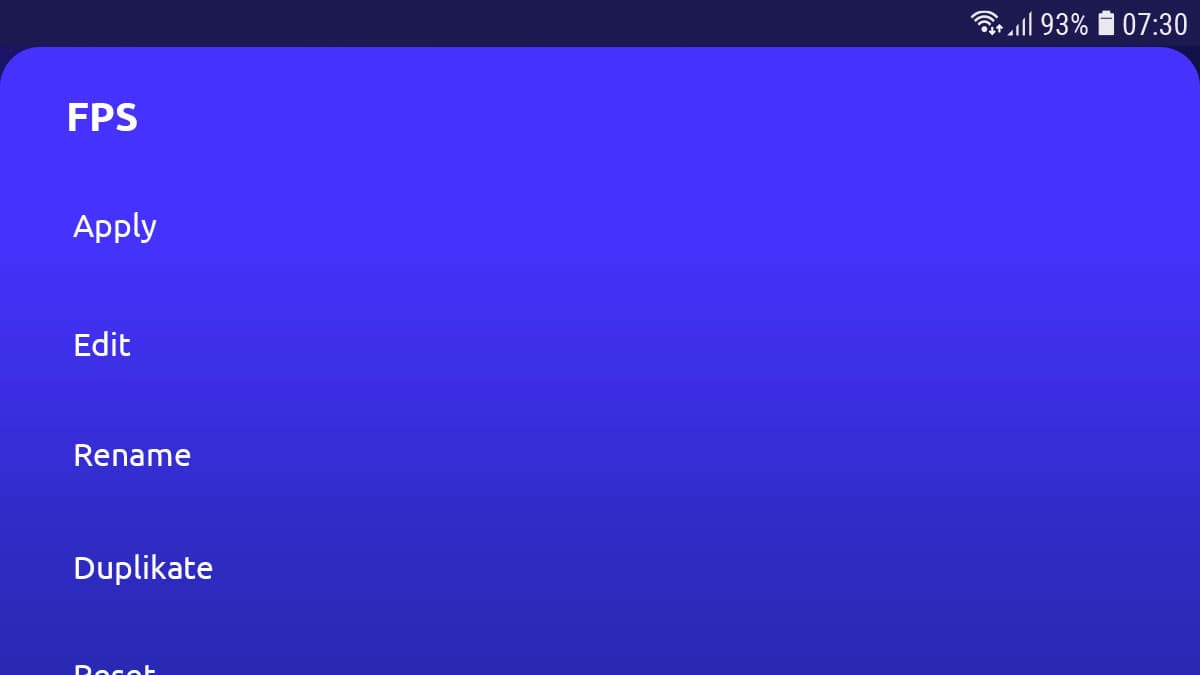
Selecciona Duplicar para crear una copia del diseño predeterminado elegido, introduce un nombre (recomendamos el título del juego) y confirma.
Edición básica
Selecciona tu nuevo diseño y toca Editar.
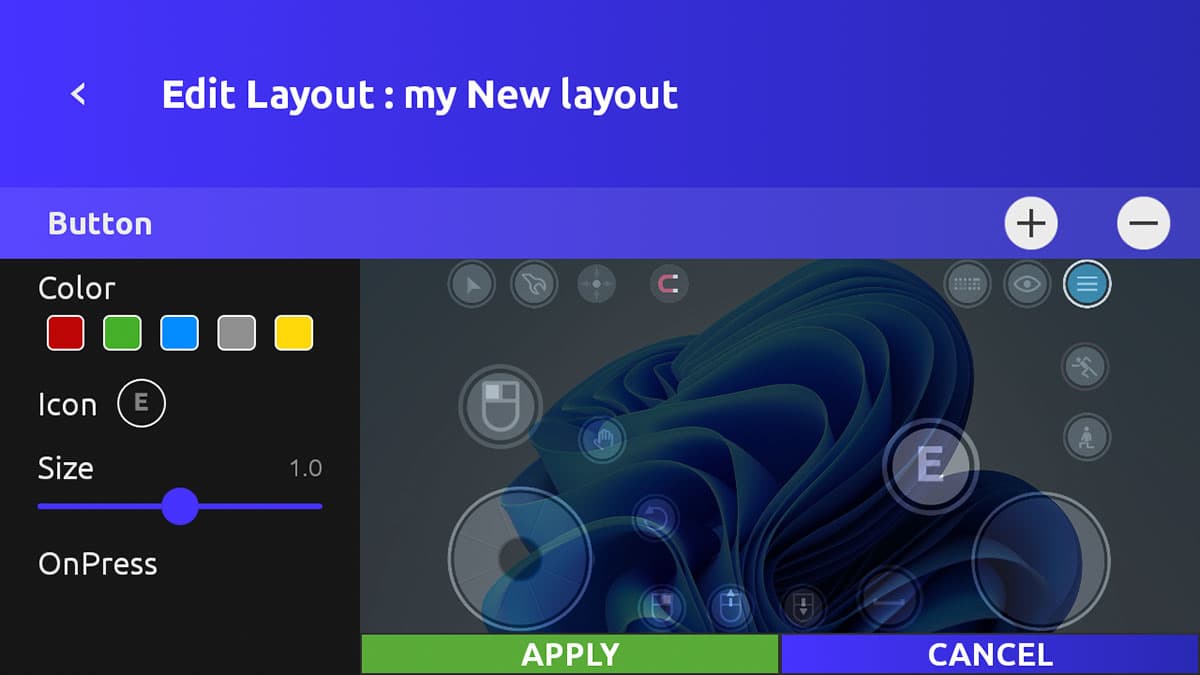
- Mueve un control manteniéndolo pulsado y arrastrándolo por la pantalla; los controles no pueden superponerse.
- Cambia el tamaño de un control seleccionándolo y usando el control deslizante Tamaño del panel izquierdo.
- Cambia las acciones de ratón o teclado seleccionando un control y tocando el evento (OnPress, OnUp, …) en el panel izquierdo.
- Para los botones también puedes elegir un color y un icono.
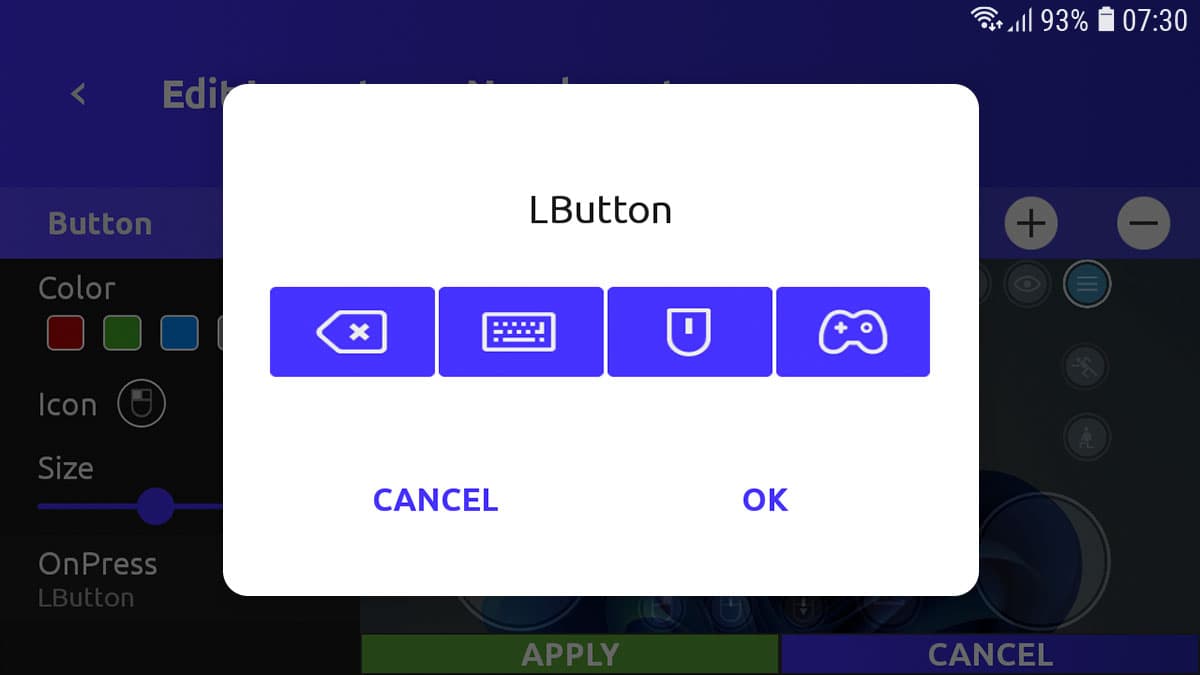
Toca Aceptar para guardar los cambios.
Añadir y eliminar controles
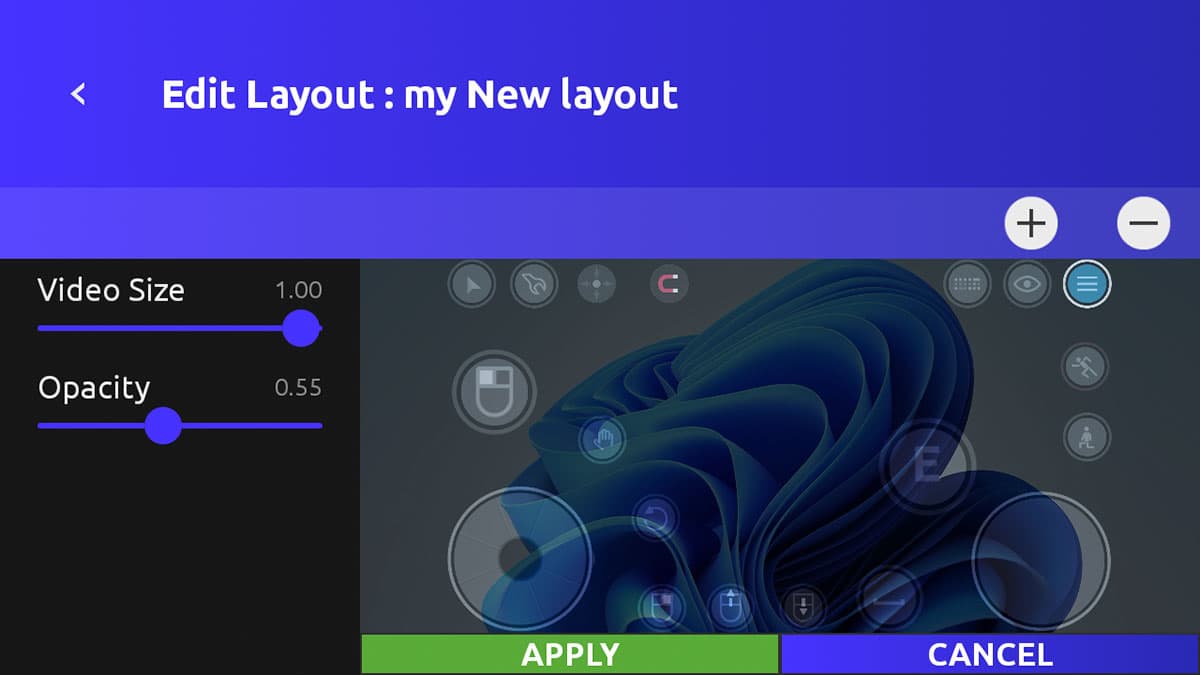
Usa el botón Añadir de la parte superior y selecciona un tipo de control; el nuevo control aparece en el centro de la pantalla. Para eliminar un control, selecciónalo y toca Eliminar.
Importar y exportar diseños
Todos los diseños pueden exportarse a la nube y quedan asignados a tu cuenta, de modo que puedes usarlos en otros dispositivos. Mantén pulsado el nombre de un diseño para abrir el menú de opciones y elige Importar o Exportar.
Aplicar un diseño a un juego
Usa el botón Aplicar. Remotly recuerda el diseño aplicado para cada juego de PC y lo carga automáticamente la próxima vez.