Este tutorial requiere tener Remotly instalado en ambos equipos y una cuenta Remotly activa. Si aún no lo has hecho, consulta Primeros pasos.
Configura Remotly en el PC remoto
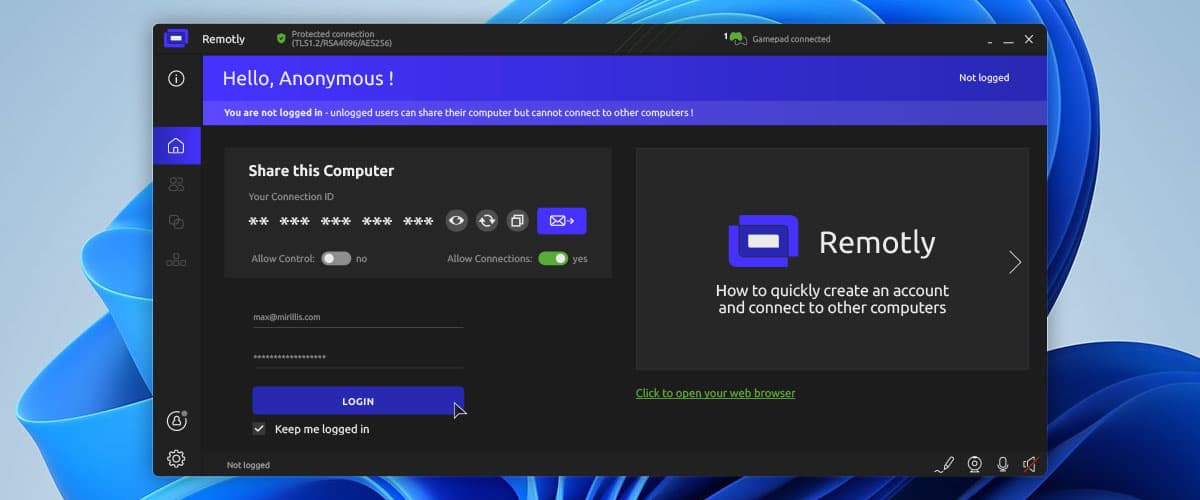
Ejecuta Remotly en el PC al que quieres acceder, introduce tu nombre de usuario y contraseña de Remotly y haz clic en Iniciar sesión.
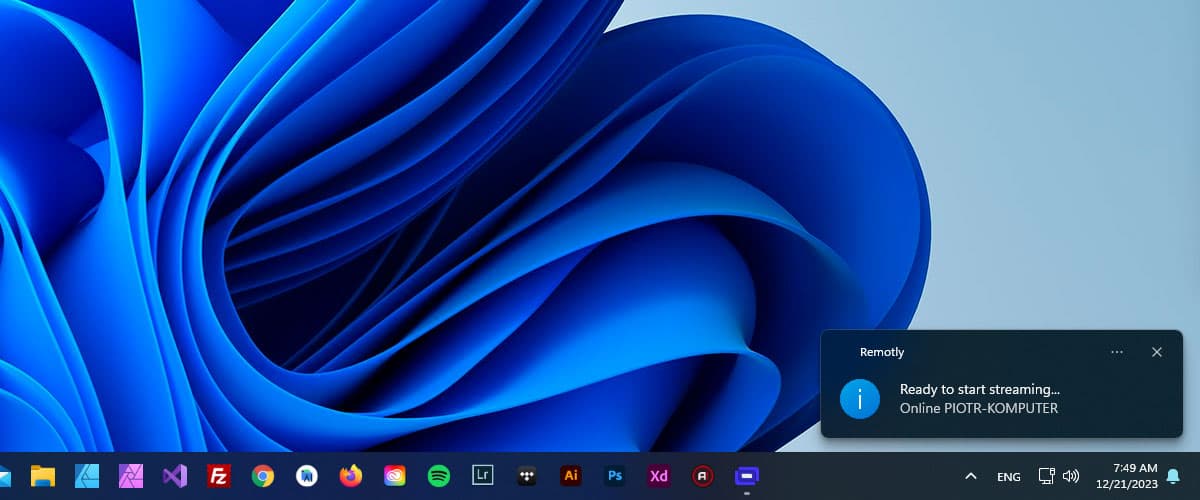
Un inicio de sesión exitoso se confirma con una ventana emergente.
El estado de inicio de sesión también se muestra en la parte superior de la ventana de Remotly. Tras iniciar sesión, el tutorial dentro de la aplicación te guía por el resto de la configuración.
Configura Remotly en el PC desde el que te conectas
Asegúrate de que Remotly se está ejecutando en el PC remoto con la sesión iniciada. Ejecuta Remotly en el PC que controla e inicia sesión con la misma cuenta.
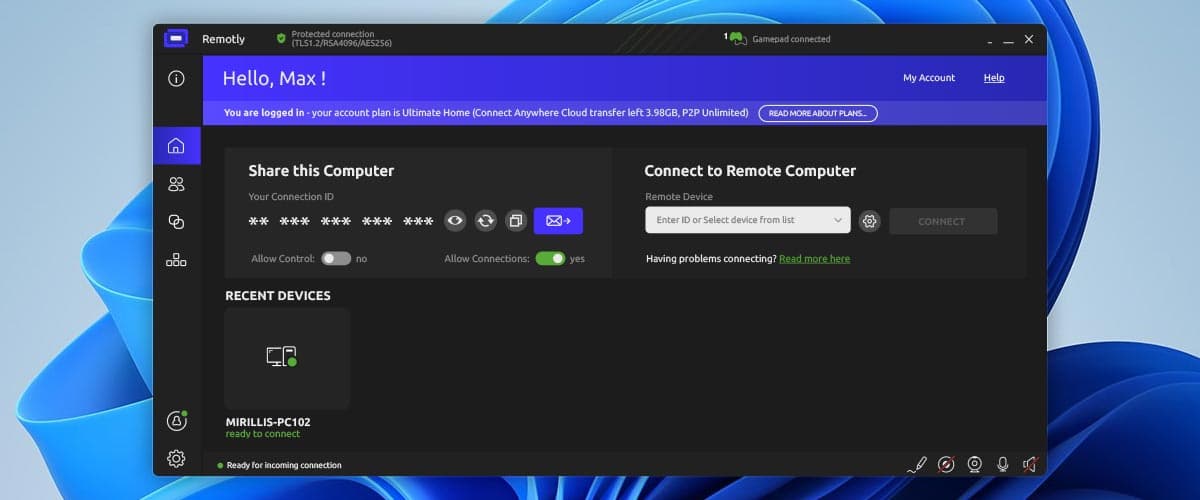
Tras iniciar sesión, usa el icono Dispositivos del panel izquierdo para ver la lista de equipos a los que puedes conectarte.
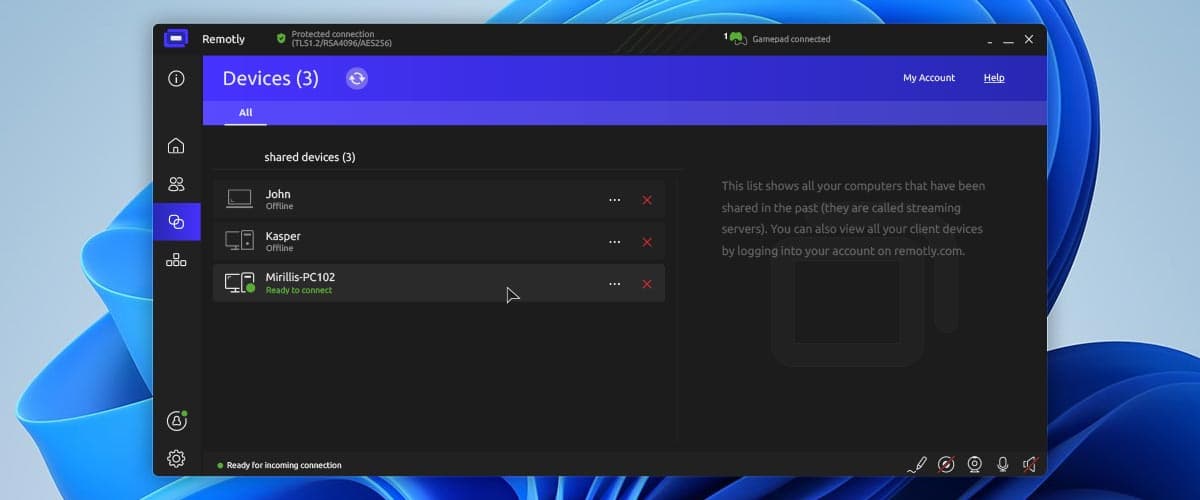
Conectarse a un PC
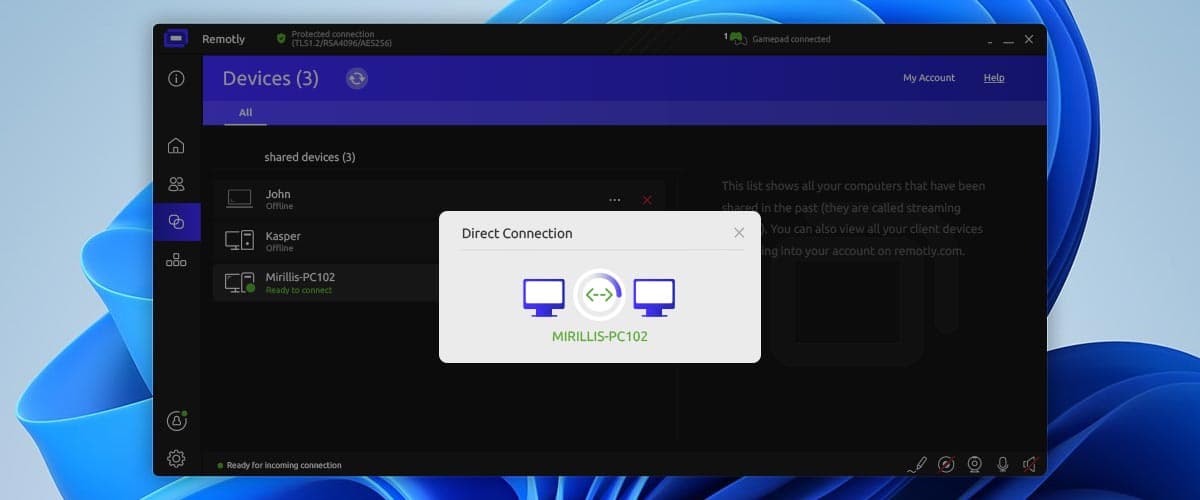
Remotly comienza a conectarse y muestra una ventana emergente de conexión.
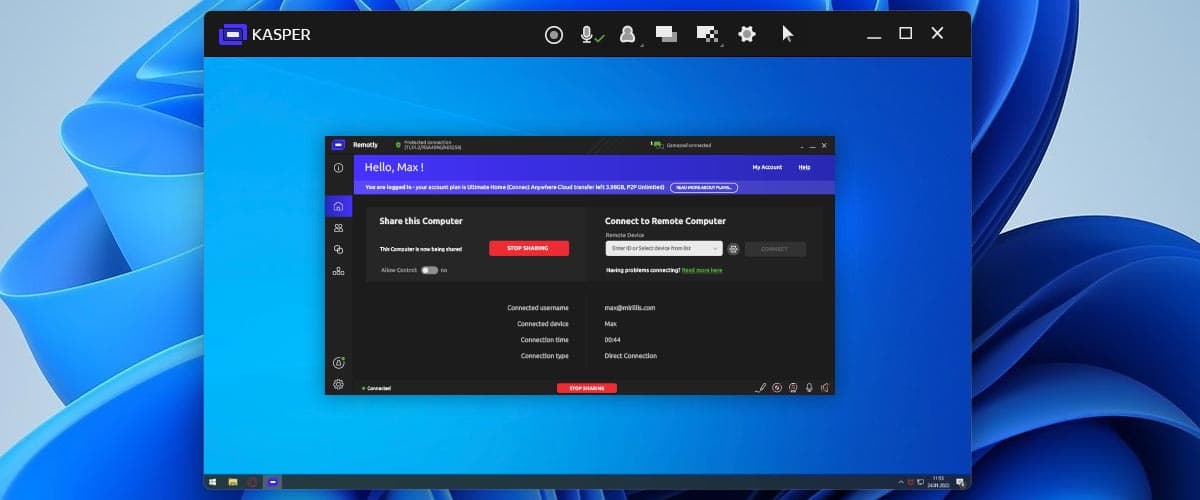
Tras una conexión exitosa, verás el escritorio remoto en una nueva ventana.
Continúa con Conceptos básicos de control remoto de PC o Modo Juego.
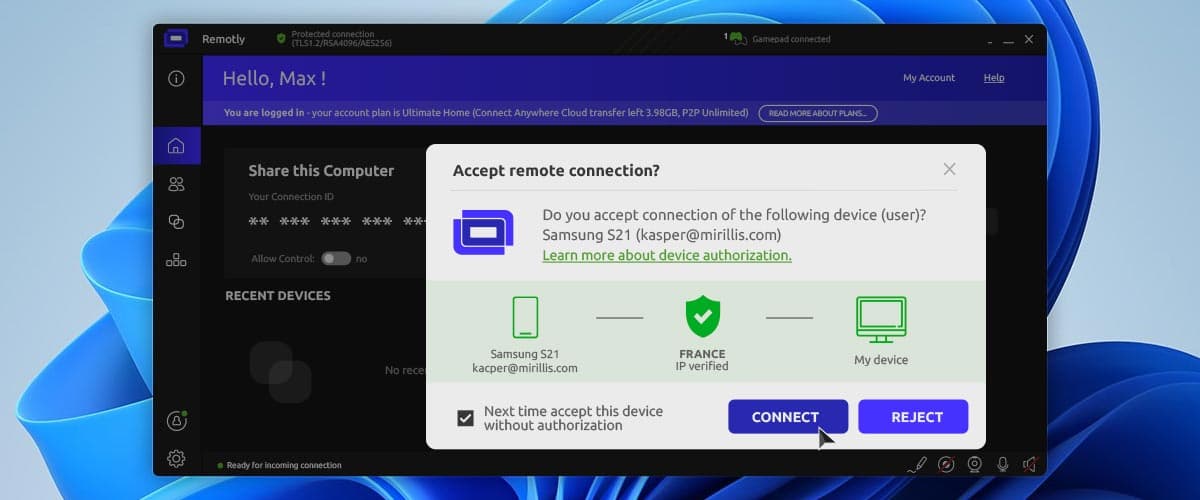
Autorización de dispositivos
Para mantener tu PC seguro, cada nuevo dispositivo que se conecta por primera vez debe ser autorizado en el PC remoto. Confirma una vez la ventana emergente de autorización en el equipo remoto.