Conceptos básicos de control remoto de PC
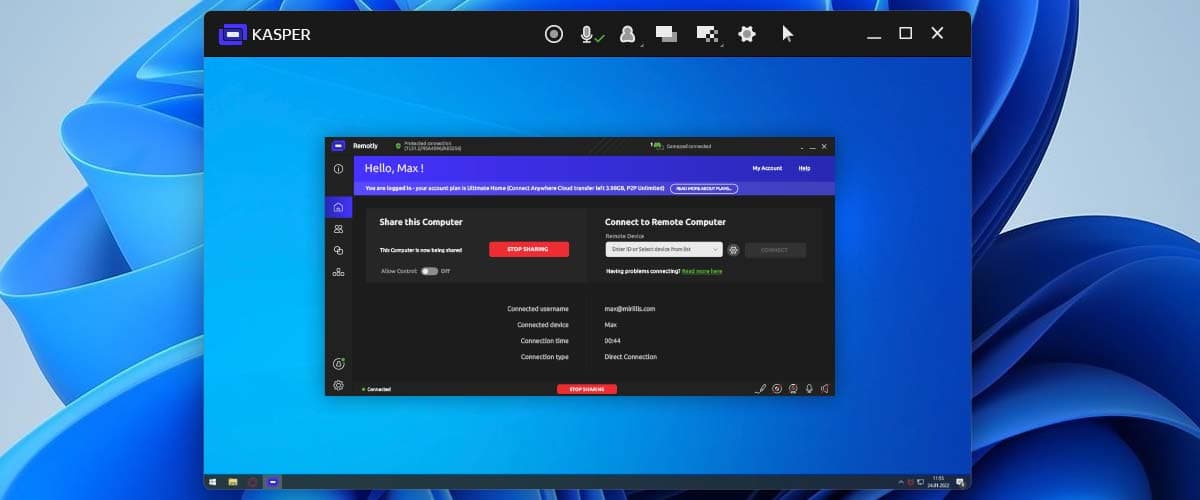
Tras una conexión exitosa, Remotly abre una nueva ventana con el audio y el video del PC remoto. Mueve el ratón sobre el área de video para controlarlo — todas las acciones del ratón y del teclado funcionan como si estuvieras sentado frente al PC remoto. Para devolver el control a tu PC local, simplemente mueve el ratón fuera de la ventana de Remotly.
Modo ventana
En modo ventana, unos botones en la parte superior derecha de la ventana de Remotly dan acceso rápido a las funciones más importantes:
- Micrófono para el chat de voz
- Menú Opciones de usuario para bloquear, desconectar o enviar la secuencia de teclas Ctrl + Alt + Supr
- Botón Cambiar monitor para configuraciones multimonitor
- Ajustes de calidad
- Ajustes de la aplicación
- Modo Juego — un modo especial diseñado para controlar juegos
- Silenciar sí/no para silenciar el audio en la aplicación Remotly
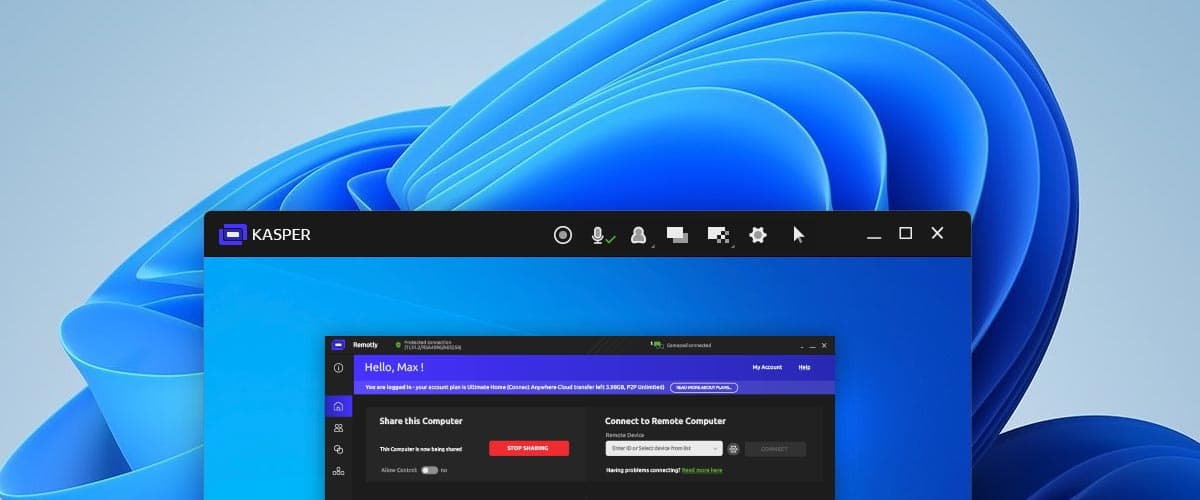
Modo pantalla completa
En modo pantalla completa, todos los botones de control están en un panel en la parte superior de la pantalla.
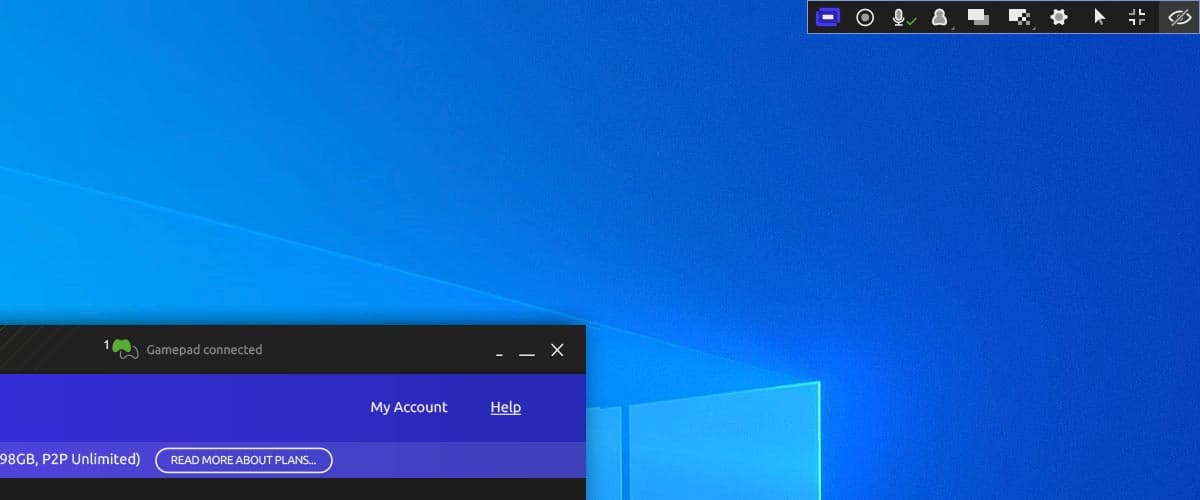
Si el panel no está visible, pulsa la tecla de acceso rápido predeterminada Ctrl + M. Usa el botón Ocultar panel de control para ocultarlo y arrastra el logotipo de Remotly horizontalmente para moverlo. En los juegos a pantalla completa, Remotly oculta el panel automáticamente — pulsa Ctrl + M para mostrarlo y devolver el control a tu PC local.