Con Remotly puedes ejecutar y jugar a cualquier juego de PC en tu dispositivo Android en calidad HD o 4K.
Ejecuta un juego de PC desde tu dispositivo Android
Abre la aplicación Remotly en tu dispositivo y conéctate a tu PC (consulta Conectar un dispositivo móvil a tu PC). En el modo de control de escritorio, mueve el cursor del ratón sobre el icono del juego y toca dos veces para lanzarlo.
Modo Control de juego y diseños
Remotly cambia automáticamente al modo Control de juego cuando detecta un juego de PC a pantalla completa y muestra un diseño de control de juego. Si no cambia automáticamente, abre el menú y elige Cambiar a Control de juego.
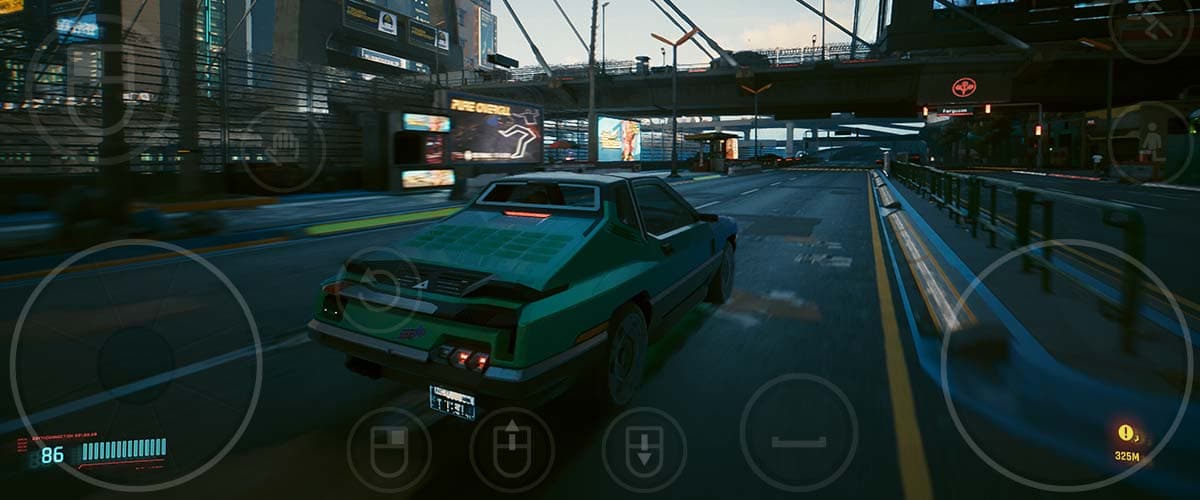
Los diseños consisten en botones, paneles táctiles, controles deslizantes y otros controles asignados a acciones de teclado y ratón:
- El botón Abrir menú (arriba a la derecha) abre el menú de Remotly
- El botón Abrir teclado (arriba a la derecha) muestra un teclado para texto, atajos y navegación
- El botón de control del ratón (arriba a la izquierda) proporciona un panel táctil a pantalla completa
- El botón de modo de edición rápida (arriba a la izquierda) te permite mover los controles del juego rápidamente
Personaliza los diseños de control de juego
Remotly incluye diseños predeterminados; para la mejor experiencia, ajusta uno para tu juego. Abre el menú y selecciona el gestor de Diseños de control de juego.
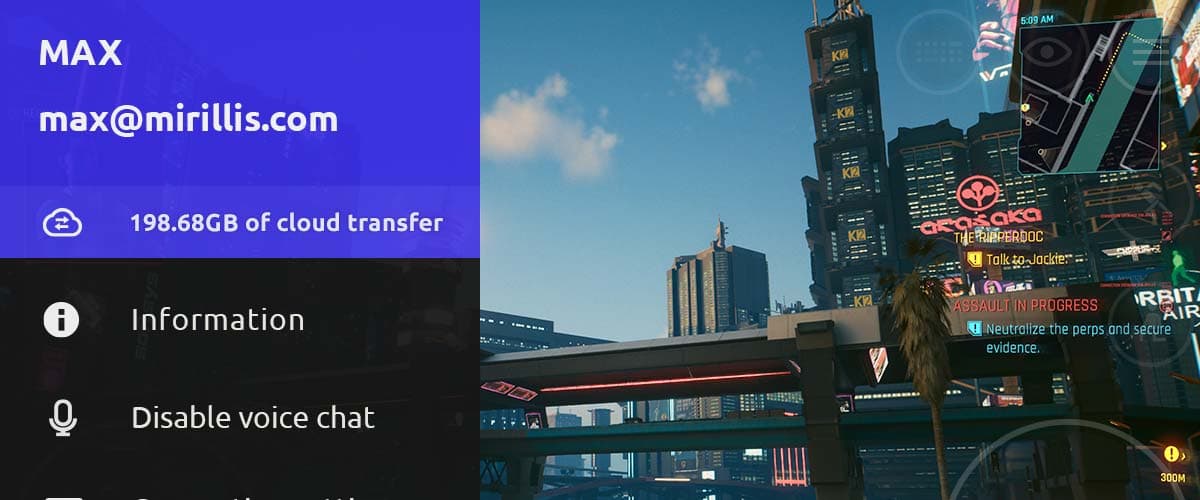
Encuentra el diseño que mejor se adapte a tu juego y mantenlo pulsado para abrir el menú de opciones.
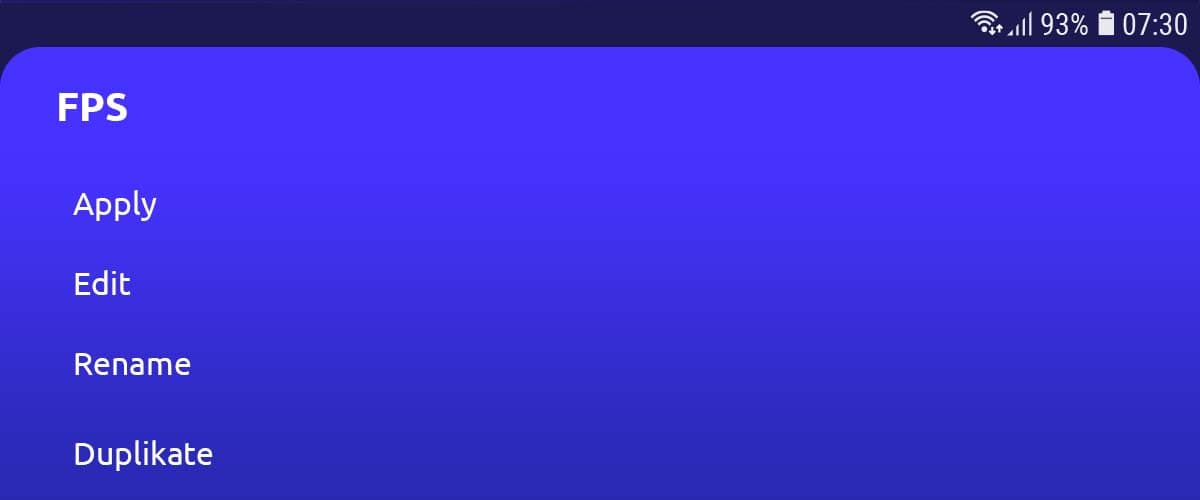
Duplica el diseño, ponle el nombre de tu juego, selecciónalo y toca Editar.
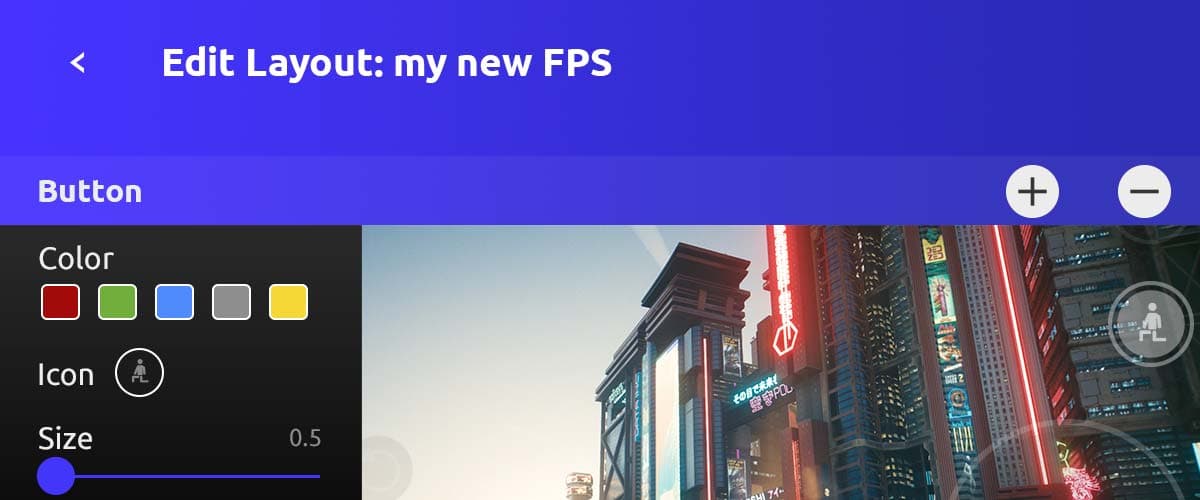
En el editor puedes mover botones, cambiar su tamaño, asignar nuevos eventos de teclado o ratón, y añadir o eliminar controles. Consulta Cómo editar los diseños de control de juego para más detalles; después juega y ajusta según necesites.